

به عنوان تامین کننده سیستم دوگانه EAS RF، اهمیت به روز نگه داشتن سیستم ضد سرقت شما با جدیدترین سیستم عامل را درک می کنم. به روز رسانی سیستم عامل نه تنها عملکرد سیستم را افزایش می دهد بلکه امنیت و سازگاری آن را با سایر دستگاه ها نیز بهبود می بخشد. در این وبلاگ، من شما را از طریق فرآیند به روز رسانی سیستم عامل EAS RF Dual System راهنمایی می کنم.
چرا بهروزرسانیهای میانافزار اهمیت دارند؟
قبل از پرداختن به فرآیند بهروزرسانی، اجازه دهید به طور خلاصه به این موضوع بپردازیم که چرا بهروزرسانیهای میانافزار برای سیستم دوگانه EAS RF شما ضروری است. اولاً، نسخههای سفتافزار جدید اغلب با رفع اشکال ارائه میشوند. با گذشت زمان، سیستم ممکن است با اشکالات یا خطاهایی مواجه شود که بر عملکرد عادی آن تأثیر بگذارد. بهروزرسانیهای میانافزار میتوانند این مشکلات را برطرف کنند و اطمینان حاصل کنند که سیستم ضد سرقت شما به خوبی کار میکند.
ثانیاً، در مورد سیستم های ضد سرقت، امنیت اولویت اصلی است. هکرها دائماً به دنبال آسیبپذیری در سیستمها برای بهرهبرداری هستند. با بهروزرسانی منظم میانافزار، میتوانید از سیستم دوگانه EAS RF خود در برابر تهدیدات امنیتی احتمالی محافظت کنید و از فروشگاه و کالاهای آن محافظت کنید.
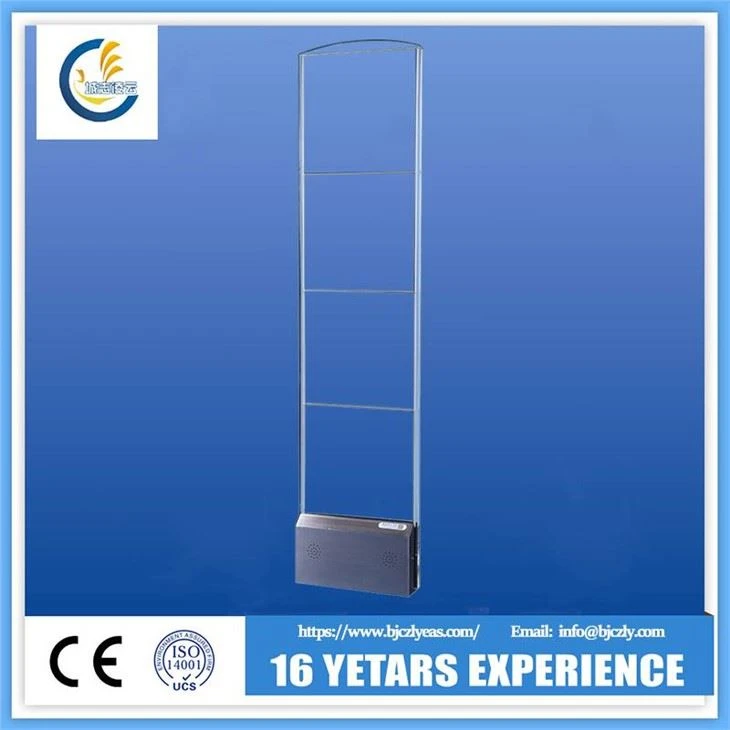
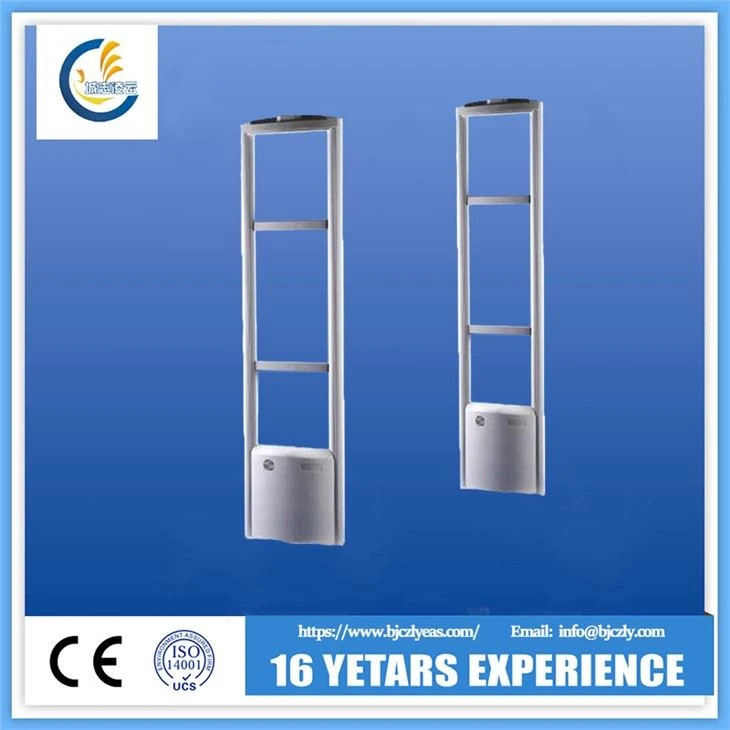
در نهایت، به روز رسانی سیستم عامل می تواند ویژگی ها و پیشرفت های جدیدی را ارائه دهد. این موارد می تواند شامل دقت تشخیص بهتر، رابط کاربری پیشرفته یا سازگاری بهبود یافته با برچسب ها و حسگرهای جدید باشد. با اطلاع از بهروزرسانیهای میانافزار، میتوانید از آخرین پیشرفتهای فناوری EAS نهایت استفاده را ببرید.
پیش نیازهای به روز رسانی سیستم عامل
قبل از شروع فرآیند به روز رسانی سیستم عامل، چند کار وجود دارد که باید انجام دهید:
- سازگاری را بررسی کنید: مطمئن شوید که سیستم عامل جدید با مدل خاص شما سازگار استسیستم ضد سرقت دوگانه EAS RF. مدلهای مختلف ممکن است نیازهای سیستمافزار متفاوتی داشته باشند، بنابراین دانلود نسخه صحیح ضروری است.
- از داده های خود نسخه پشتیبان تهیه کنید: اگرچه بهروزرسانیهای میانافزار معمولاً دادههای موجود شما را حذف نمیکنند، تهیه نسخه پشتیبان از تنظیمات یا پیکربندیهای مهم همیشه تمرین خوبی است. به این ترتیب میتوانید در صورت بروز مشکل در فرآیند بهروزرسانی، آنها را بازیابی کنید.
- ابزار لازم را آماده کنید: برای دانلود سیستم عامل به اتصال اینترنت پایدار نیاز دارید. علاوه بر این، بسته به روش بهروزرسانی، ممکن است به یک درایو USB یا سایر دستگاههای ذخیرهسازی برای انتقال میانافزار به سیستم نیاز داشته باشید.
- یادداشت های انتشار را بخوانید: یادداشتهای انتشار اطلاعات مهمی در مورد سیستم عامل جدید ارائه میکنند، مانند اشکالات رفع شده، ویژگیهای جدید و هرگونه مشکل احتمالی که باید مراقب آن باشید. قبل از ادامه بهروزرسانی، حتماً این موارد را با دقت بخوانید.
راهنمای گام به گام به روز رسانی سیستم عامل
مرحله 1: نرم افزار را دانلود کنید
اولین قدم این است که آخرین سیستم عامل را برای سیستم EAS RF Dual خود دانلود کنید. معمولاً می توانید سیستم عامل را در وب سایت رسمی ما پیدا کنید. به بخش پشتیبانی بروید و لینک دانلود مدل خاص خود را پیدا کنید. برای جلوگیری از مشکلات سازگاری، حتما نسخه صحیح را دانلود کنید.
مرحله 2: سیستم عامل را انتقال دهید
پس از دانلود سیستم عامل، باید آن را به سیستم انتقال دهید. دو روش متداول برای این کار وجود دارد:
- انتقال USB: اگر سیستم شما از به روز رسانی USB پشتیبانی می کند، می توانید فایل سیستم عامل را در درایو USB کپی کنید. مطمئن شوید که درایو USB به درستی فرمت شده است و فضای کافی برای ذخیره فایل دارد. سپس، درایو USB را در پورت مناسب سیستم EAS RF Dual خود قرار دهید.
- انتقال شبکه: برخی از سیستم ها امکان به روز رسانی از طریق هوا (OTA) را می دهند. در این حالت، سیستم شما باید به یک شبکه پایدار متصل باشد. دستورالعمل های روی صفحه را دنبال کنید تا انتقال سیستم عامل شبکه را آغاز کنید.
مرحله 3: به روز رسانی را آغاز کنید
پس از انتقال سیستم عامل، زمان شروع فرآیند به روز رسانی است. در اکثر سیستم های EAS RF Dual، می توانید این کار را از طریق منوی تنظیمات سیستم انجام دهید. به دنبال گزینه ای مانند "به روز رسانی سیستم عامل" یا "به روز رسانی سیستم" باشید. این گزینه را انتخاب کنید و دستورات را دنبال کنید.
سیستم ابتدا یکپارچگی فایل سفتافزار را بررسی میکند تا مطمئن شود که در حین انتقال خراب نشده است. پس از تکمیل تأیید، فرآیند به روز رسانی آغاز می شود. این ممکن است کمی طول بکشد، بسته به اندازه فایل سیستم عامل و سرعت سیستم شما.
مرحله 4: به روز رسانی را نظارت کنید
در طول فرآیند به روز رسانی، نظارت بر پیشرفت بسیار مهم است. تا زمانی که به روز رسانی کامل نشده است از خاموش کردن سیستم یا جدا کردن کابل ها خودداری کنید. اکثر سیستم ها یک نوار پیشرفت یا سایر نشانگرها را نمایش می دهند تا به شما نشان دهند که طول به روز رسانی چقدر فاصله دارد.
اگر در حین آپدیت با پیغام خطایی مواجه شدید، نترسید. برای مراحل عیبیابی به یادداشتهای انتشار یا اسناد پشتیبانی ما مراجعه کنید. در برخی موارد، ممکن است لازم باشد فرآیند بهروزرسانی را مجدداً راهاندازی کنید یا برای راهنمایی بیشتر با تیم پشتیبانی ما تماس بگیرید.
مرحله 5: بررسی های ارسال - به روز رسانی
پس از تکمیل به روز رسانی، سیستم معمولاً به طور خودکار راه اندازی مجدد می شود. پس از راه اندازی مجدد، برخی از بررسی های پس از به روز رسانی را انجام دهید تا مطمئن شوید که سیستم به درستی کار می کند.
- وضعیت سیستم را بررسی کنید: وارد رابط مدیریتی سیستم شوید و وضعیت سیستم را بررسی کنید. به دنبال هرگونه پیام خطا یا هشدار باشید.
- تابع تشخیص را تست کنید: یک مورد برچسب گذاری شده را در نزدیکی قرار دهیدسیستم MONO آنتن 8.2 مگاهرتزیاگیت سیستم ضد سرقت RF فروشگاه پوشاکبرای دیدن اینکه آیا سیستم می تواند آن را به درستی تشخیص دهد یا خیر.
- ویژگی های جدید را تأیید کنید: اگر سفتافزار جدید دارای ویژگیهای جدیدی است، آنها را آزمایش کنید تا مطمئن شوید مطابق انتظار کار میکنند.
عیب یابی مسائل رایج
حتی با آماده سازی دقیق، ممکن است در طول فرآیند به روز رسانی سیستم عامل با مشکلاتی مواجه شوید. در اینجا برخی از مشکلات رایج و راه حل های آنها آورده شده است:
- به روز رسانی شکست: اگر بهروزرسانی انجام نشد، اتصال اینترنت خود (اگر بهروزرسانی مبتنی بر شبکه است) یا یکپارچگی درایو USB (اگر بهروزرسانی مبتنی بر USB است) را بررسی کنید. همچنین ممکن است لازم باشد فایل سیستم عامل را دوباره دانلود کنید.
- سیستم پاسخ نمی دهد: اگر سیستم در حین به روز رسانی پاسخگو نیست، آن را مجددا راه اندازی کنید. اگر مشکل همچنان ادامه داشت، با تیم پشتیبانی ما تماس بگیرید.
- مسائل مربوط به سازگاری: اگر پس از به روز رسانی با مشکلات سازگاری مواجه شدید، مطمئن شوید که نسخه سیستم عامل صحیح را دانلود کرده اید. اگر مشکل حل نشد، ممکن است لازم باشد به نسخه سیستم عامل قبلی برگردید.
نتیجه گیری
به روز رسانی سیستم عامل سیستم دوگانه EAS RF شما یک فرآیند ساده است که می تواند مزایای زیادی از جمله بهبود عملکرد، امنیت افزایش یافته و ویژگی های جدید به همراه داشته باشد. با دنبال کردن مراحل ذکر شده در این وبلاگ، می توانید به روز رسانی نرم افزاری روان و موفق را تضمین کنید.
اگر سؤالی دارید یا نیاز به راهنمایی بیشتر در مورد فرآیند به روز رسانی سیستم عامل دارید، یا اگر مایل به خرید ما هستیدسیستم ضد سرقت دوگانه EAS RF، لطفا در تماس با ما دریغ نکنید. ما اینجا هستیم تا بهترین پشتیبانی و راه حل ها را برای نیازهای ضد سرقت شما ارائه دهیم.
مراجع
- راهنمای کاربر EAS RF Dual System
- یادداشتهای انتشار میانافزار